Procedura di Download
Dalla sezione Download del menù laterale, l'utente può accedere alle funzionalità omonime.
La pagina Download condivide interfaccia e funzionamento con quella per il lancio di analisi; ciò implica, dunque, che il metodo standard per scaricare dei file dalla piattaforma preveda l'uso di una raccolta di codici già presenti nel carrello o in un tag attivo. La scelta tra tag o carrello avviene prima di poter proseguire ed è necessaria per specificare i campioni a cui sono associati i file da scaricare.
Il sistema di download permette di:
- aggiungere campioni al carrello oppure attivare un tag, tramite apposite scorciatoie;
- usare la funzione di Selezione Rapida dei campioni
 che consente di riempire velocemente il carrello usando un file in formato CSV oppure elencando i codici nell'apposito campo;
 - scegliere tra due categorie di download:
- download Single sample, che permette di scegliere liberamente i risultati di tutte le analisi lanciate con qualsiasi tool;
- download Preset, che fornisce delle scorciatoie per un veloce download dei risultati di analisi specifiche;
- filtrare i file da scaricare.
Il video che segue fornisce una breve guida all'esecuzione del download:
I risultati delle analisi potranno essere scaricati unicamente se precedentemente importati.
Analogamente al lancio di un'analisi, il carrello viene attivato per proseguire con il download; inoltre sono anche disponibili le funzionalità di Selezione Rapida e Carica RIS_CD.
La Selezione Rapida consente di popolare rapidamente il carrello con campioni di interesse. Carica RIS_CD permette di utilizzare il codice univoco di una o più analisi lanciate, dando facile accesso a risultati di analisi meno recenti.
Ulteriori informazioni sull'uso del RIS_CD per il lancio analisi e per le funzioni di download sono disponibili nella sezione della guida "Esportazione del RIS_CD".
Il lancio delle analisi genera un link alla scheda del processo dell'analisi richiesta e, in determinati casi, da tale scheda è possibile accedere ad alcuni files e opzioni di visualizzazione o download dei dati. Per ulteriori informazioni sul flusso di lavoro, è possibile consultare le seguenti pagine Wiki:
Preset
Le procedure per i download "Single sample" e "Preset" sono identiche. I download Preset sono scorciatoie che:
- permettono di evitare di specificare tutti i parametri necessari;
- sono disponibili solo per una selezione di combinazioni (le più usate) tra le analisi possibili.
La funzionalità Preset è pensata per facilitare il flusso di lavoro per gli utenti che eseguono di routine il download di file specifici: i parametri sono già preimpostati, il che permette di scorrere più rapidamente e con meno click tra le interfacce.
Visualizzazione dei download
Nella sezione Visualizza download del menù laterale è possibile consultare le schede dei processi di download lanciati.
La pagina Visualizza Downloads conserva la cronologia dei download dell'utente. Ogni elemento (scheda) contiene informazioni utili riguardo il processo effettuato, tra cui identificativi, links e comando wget per poter ripetere il download.
Analogamente agli elementi nelle altre tabelle in piattaforma, ogni scheda è espandibile e contiene dettagli addizionali.
Note per l'utente
Sia le funzionalità di download Preset che la selezione dei files da scaricare sono orientate a svilupparsi su misura delle necessità degli utenti. Nel caso sussista il bisogno di aggiungere un download Preset o un filtro sui files da scaricare per un'analisi, gli utenti possono farne richiesta al reparto Bioinformatica.
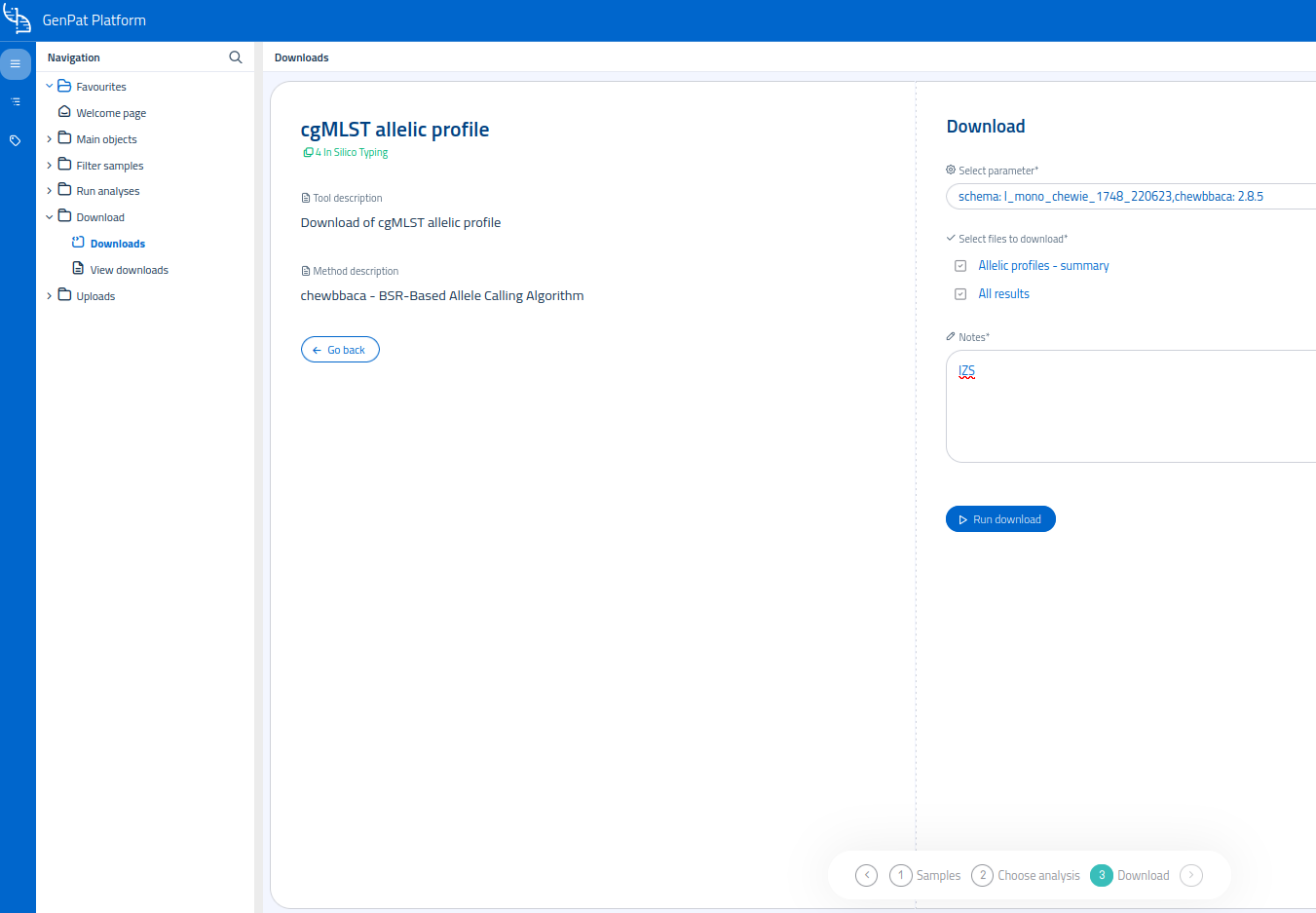
Nota per gli utenti con profilo IZS: unicamente per gli utenti con profilo di tipo "IZS" (ad esempio "IZS Listeria"), l'ultima fase per il lancio del download di profili allelici e di de novo assembly presenterà un campo "Note", come mostrato nell'immagine in basso. Il tasto per il download sarà disabilitato e tali utenti dovranno scrivere una breve nota per comunicare il motivo del download. Una volta aggiunta la nota obbligatoria, il tasto "Lancia download" diventerà cliccabile.
wget per utenti Windows
In questa pagina sono elencate alcune soluzioni per sopperire all'impossibilità, per gli utenti Windows, di eseguire nativamente il comando wget generato dalla piattaforma per il download di tutti i files.
Metodo 1: wget.exe
Il metodo riportato in basso consiste in un espediente per l'esecuzione del comando UNIX wget, in modo da scaricare tutti i files di un'analisi in una singola azione.
-
Scaricare il programma "wget.exe" per Windows tramite il link https://eternallybored.org/misc/wget/1.21.4/64/wget.exe;
-
Salvare (o spostare) il file wget.exe scaricato nella propria cartella "Download";
-
Aprire la command line Windows (cmd, disponibile nel menù Start) e spostarsi nella cartella "Download" (scrivere il comando in basso e premere "Invio"):
cd Download -
Copiare il comando
wgetgenerato dalla pagina di download della piattaforma nel Command Prompt e lanciarlo; -
Al termine della procedura di download, i files si troveranno in una cartella con il nome fornito dal comando lanciato (ad esempio "f0086d8f-948d-4753-ad85-5171f1a5dda8"), situata nella cartella "Download".
Metodo 2: Estensione per Browser "DownThemAll"
L'estensione per web browser "DownThemAll!" può essere aggiunta a Firefox, Chrome ed Edge e permette il download di più files da una pagina web.
-
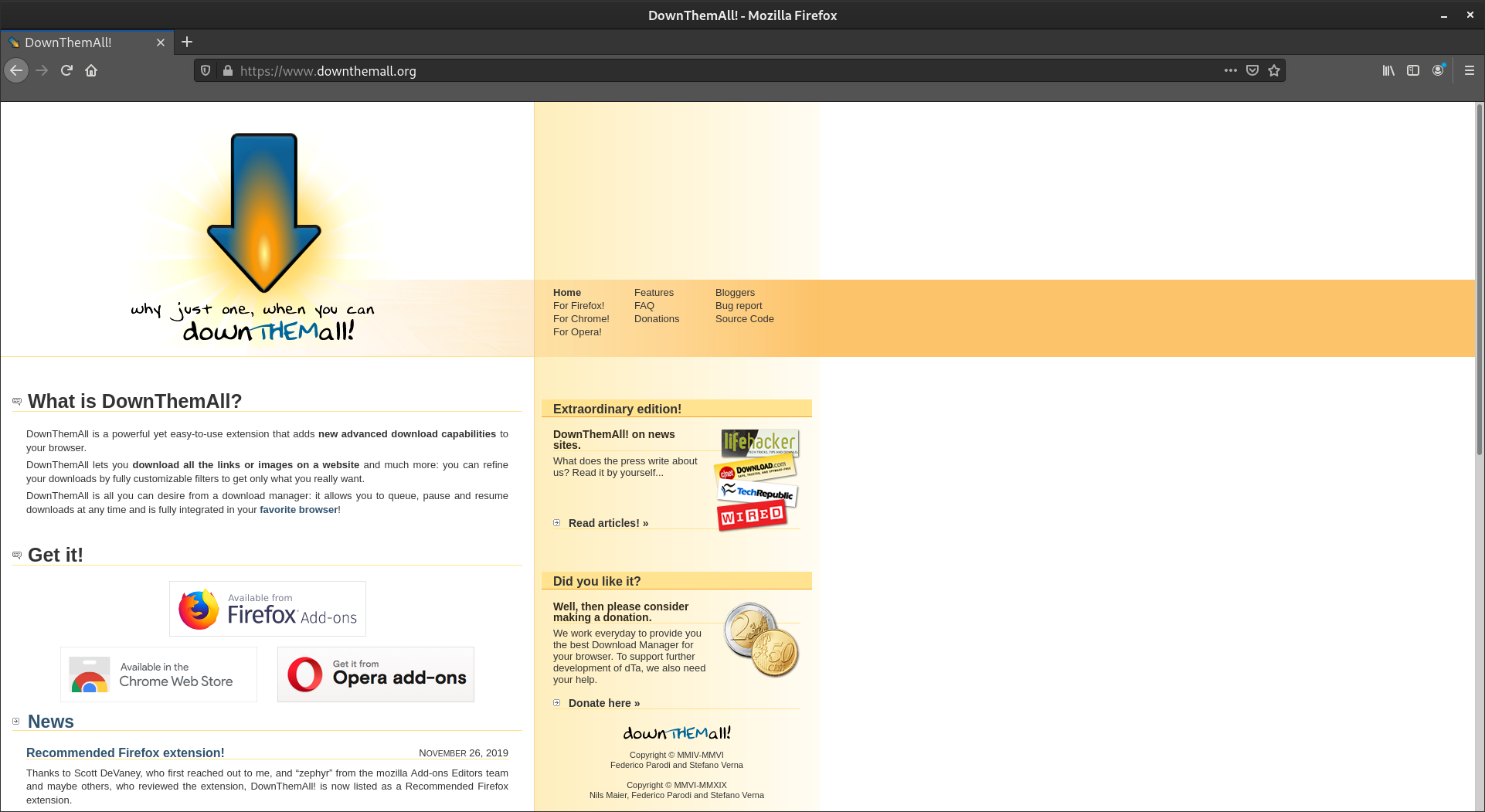
"DownThemAll!" è disponibile al seguente indirizzo: https://www.downthemall.org/;
-
Nella sezione "Get it!" è possibile scegliere la versione per il proprio browser e installarla:
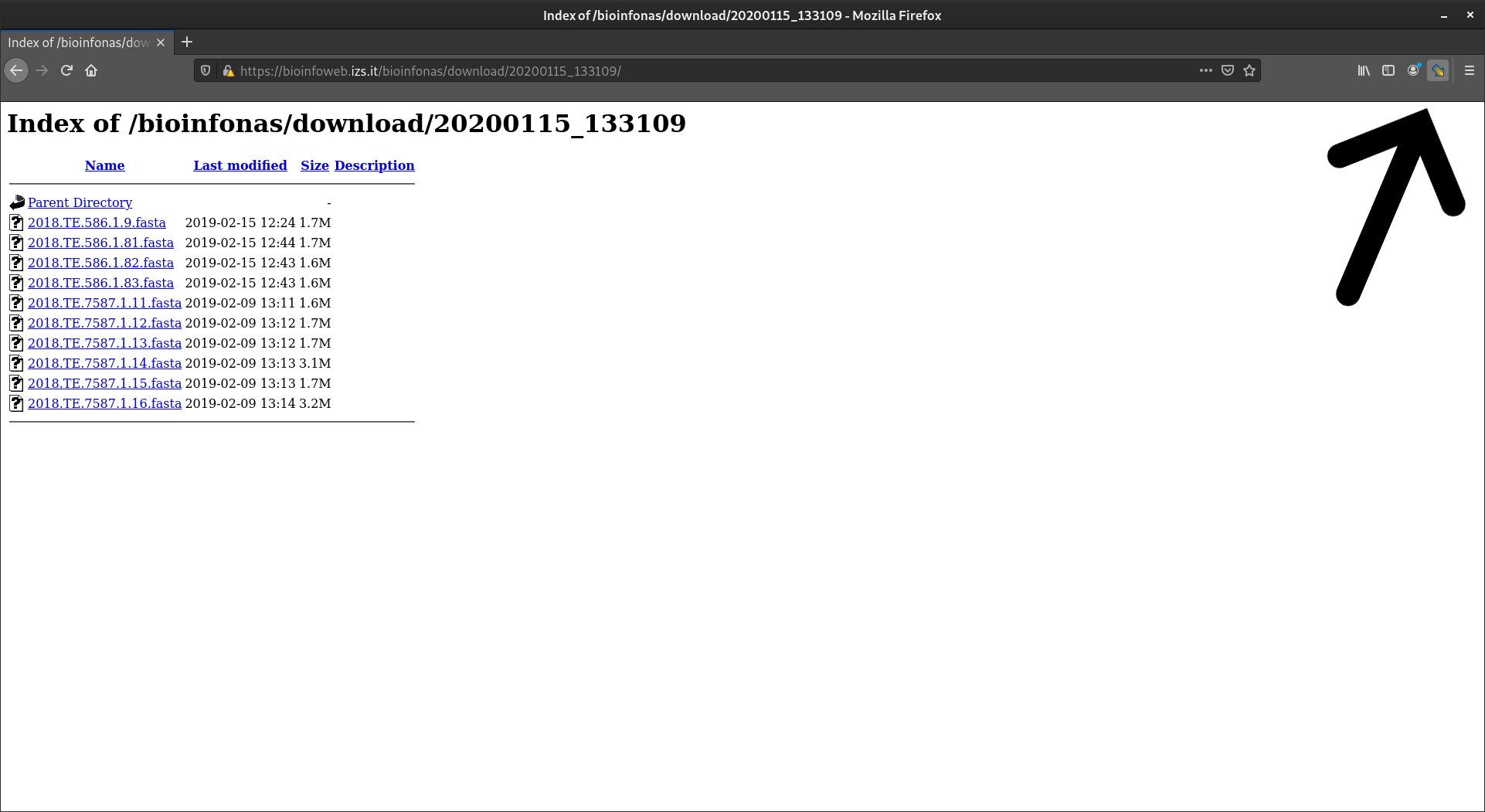
- Una volta installata l'estensione, quando si esplora una cartella dei risultati sarà possibile scaricare i files elencati nella pagina, usando la funzione "DownloadThemAll!" (raggiungibile cliccando sull'icona del software, in genere in alto a destra nella barra delle funzioni del browser):
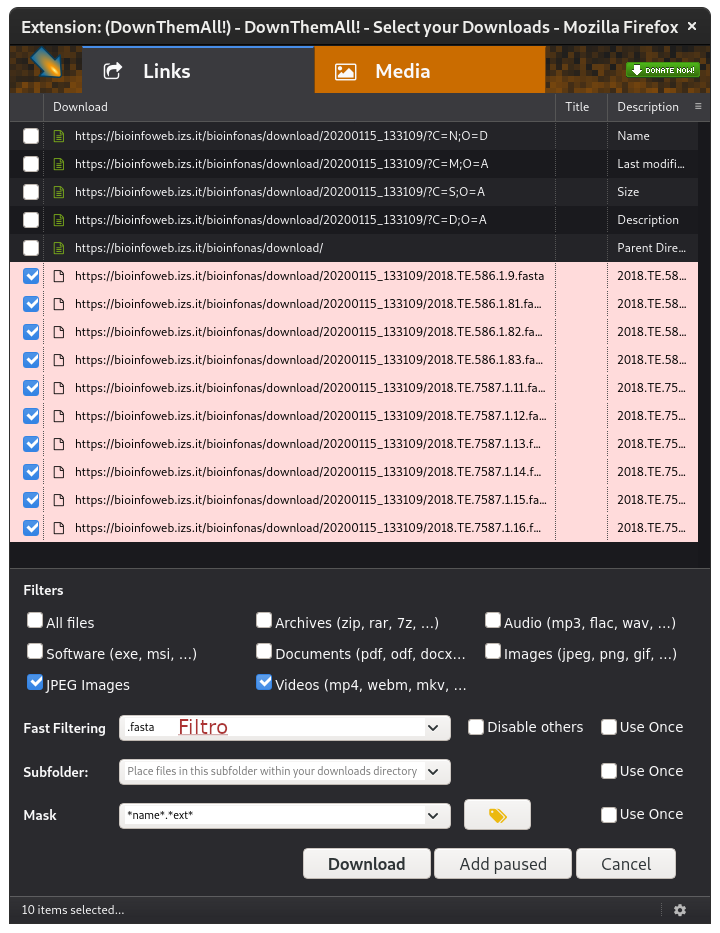
- La finestra che si aprirà permette di filtrare o selezionare i files prima di effettuarne il download tramite l'omonimo pulsante: