
Auspice
La dashboard Auspice, integrata alla piattaforma, permette di visualizzare, tramite il software omonimo, (consulta la guida ufficiale) gli alberi filogenetici, i metadati associati e i dati geografici prodotti dalla pipeline Augur.
L'accesso all'integrazione è possibile dalla sezione "Visualizza analisi" che apre la tabella di tutte le analisi e dei relativi workflow. L'accesso alla dashboard Auspice è disponibile nella sezione Dati risultato della scheda di ogni analisi Augur terminata con successo.
Guida rapida
Il seguente video introduttivo costituisce una guida rapida all'interfaccia di Auspice e contiene dimostrazioni pratiche all'uso del menù, della mappa e dei grafici.
Interfaccia principale
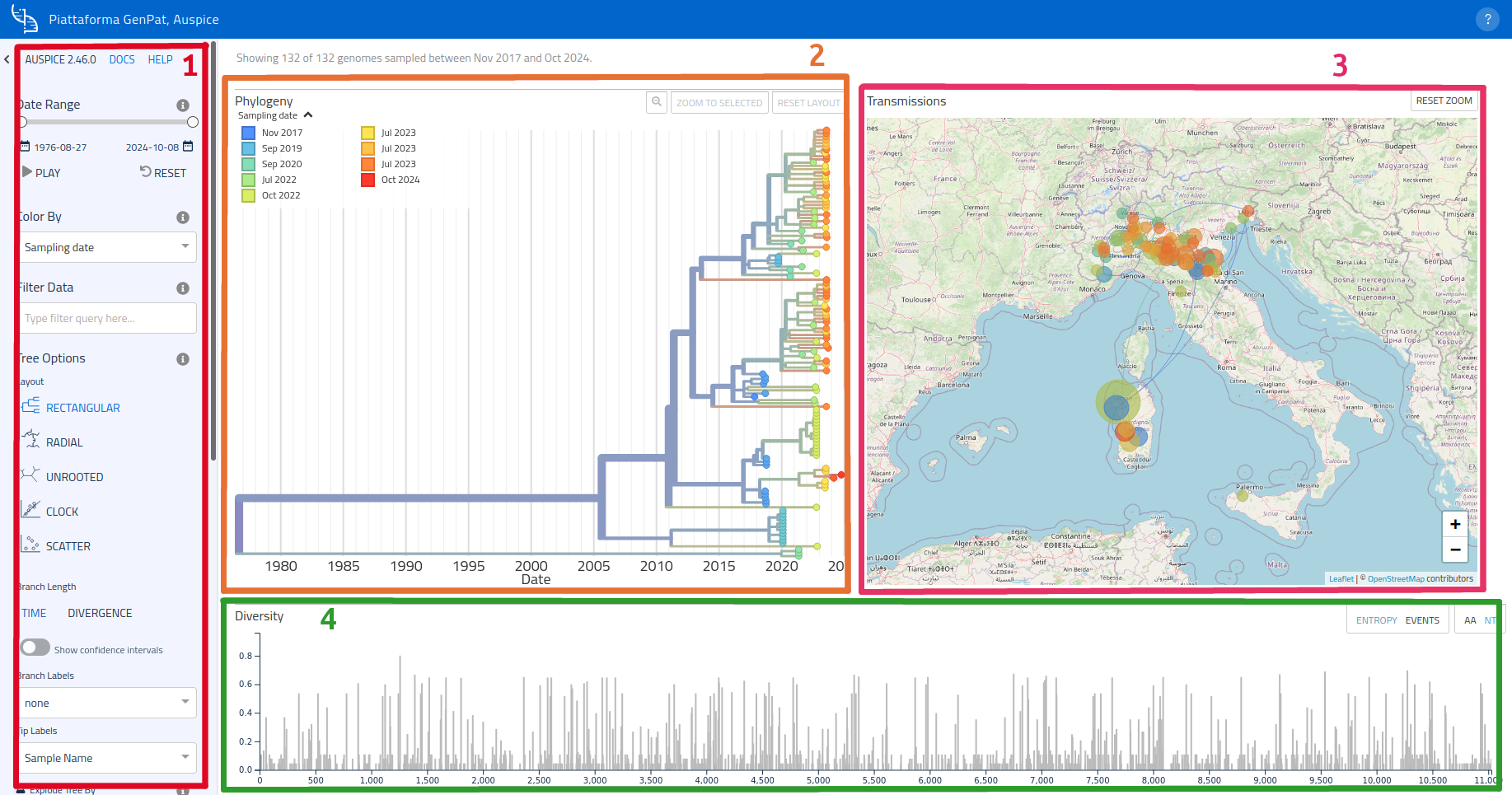
L'interfaccia di Auspice è divisa in 5 zone principali:
- una barra laterale delle opzioni a sinistra (1);
- l'albero filogenetico a sinistra (2);
- una mappa a destra, dove vengono visualizzati i clusters sulla base dei dati geografici (3);
- grafico della diversità (del quale si può scegliere di visualizzare entropia o eventi), al di sotto di mappa e albero (4);
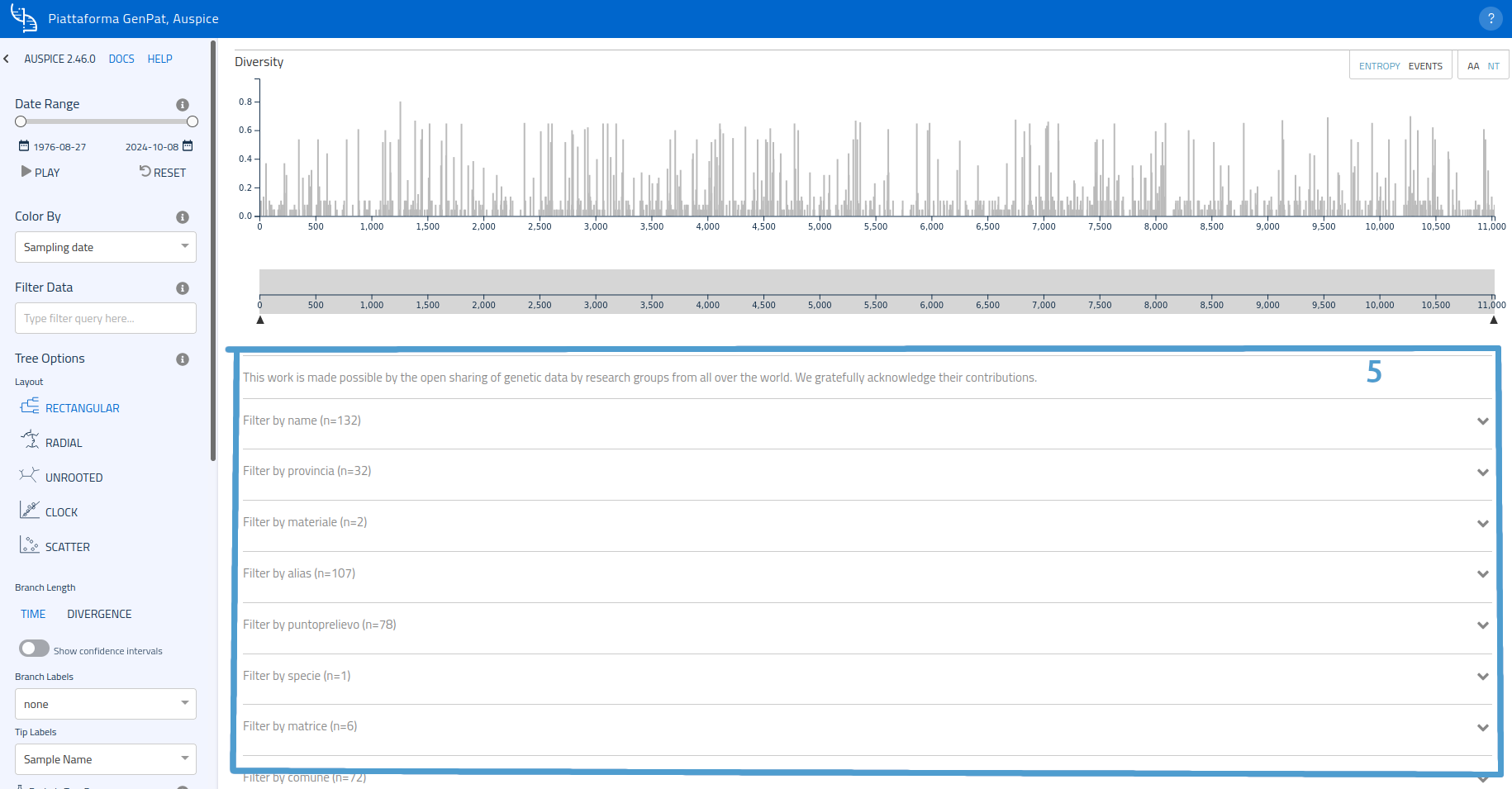
- una zona filtri, sotto il grafico (5).
Barra delle opzioni
La barra delle opzioni offre accesso alle pagine del manuale ufficiale di Auspice (Docs) ed è divisa in sottocategorie, in modo da gestire diverse caratteristiche dell'aspetto dei dati:
- Visualizzazione, colori e filtro dei dati (Filter data);
- Opzioni dell'albero;
- Opzioni della mappa;
- Opzioni di animazione;
- Layout e visualizzazione dei pannelli.
La descrizione del menù è disponibile nella guida ufficiale di Auspice; inoltre, ad ogni elemento del menù laterale è associato un bottone "info" ( ) che, al passaggio del puntatore, mostrerà una descrizione dell'opzione.
Una dimostrazione pratica sull'uso del menù è presente nel video introduttivo mentre, in questa pagina del manuale, le sezioni dedicate illustreranno alcune caratteristiche di ogni elemento dell'interfaccia. Per eventuali approfondimenti, si rimanda alla guida ufficiale di Auspice.
Albero filogenetico
Layout
L'albero filogenetico può essere visualizzato come pannello sulla sinistra (predefinito) o sull'intera larghezza della pagina (puoi attivare la modalità "PIENO", per il layout di pagina, tra le opzioni del Display del menù laterale).
Tramite il menù laterale, è inoltre possibile scegliere tra 5 diversi tipi di visualizzazione dell'albero (Rettangolare, Radiale, Non radicati, Orologio, Scatter).
Nel menù laterale sono anche presenti opzioni per la visualizzazione dei rami (Branche):
- i rami possono rappresentare le distanze temporali tra i campioni o la divergenza tra gli stessi (Lunghezza di branca);
- possono essere nascosti o mostrati gli intervalli di confidenza, tramite l'apposito pulsante, e le etichette dei rami (Etichette di branche);
- è possibile scegliere cosa mostrare nelle etichette delle foglie (Tip Labels);
- si può selezionare l'opzione per esplodere l'albero in base ai diversi metadati associati (Explode Tree By).
Legenda
La legenda, nell'angolo in alto a sinistra del riquadro Filogenesi, può essere visualizzata o nascosta cliccando sull'apposito pulsante a freccia ( ); inoltre, al passaggio del puntatore, gli elementi della legenda - che corrispondono alle date di campionamento intese come "foglie" dell'albero filogenetico -, verranno evidenziate nel grafico.
Ingrandimento e campioni in evidenza
Posizionando il puntatore del mouse su un campione nell'albero, verrà visualizzata un'etichetta riassuntiva contenente informazioni sul quel campione. Cliccando invece sul campione o sui rami dell'albero, il grafico ingrandirà la regione di interesse e visualizzerà le informazioni complete sul campione. Le opzioni di ingrandimento potranno essere gestite dall'utente tramite i tre appositi pulsanti in alto:  .
.
Cliccando sui campioni nel grafico, questi verranno aggiunti ad un filtro, usato per la visualizzazione dei campioni; la lista completa dei campioni nel filtro è visibile sopra l'area del grafico:
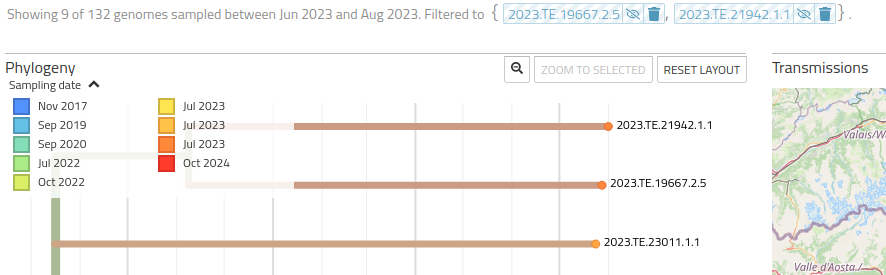
Sarà quindi possibile nascondere o visualizzare singolarmente i campioni selezionati (nascondendo tutti gli altri nel grafico); analogamente, è possibile eliminare singolarmente i campioni dal filtro. Nella sezione Filter Data del menù laterale è invece presente un'opzione che consente di eliminare in blocco i campioni dal filtro o di attivare/disattivare la visualizzazione di tutti i campioni selezionati.
Mappa
Per navigare nella mappa, sono disponibili alcuni semplici comandi:
- Usare la rotella del mouse tenendo premuto il tasto
Ctrlper regolare lo zoom; - Nell'angolo in basso a destra sono presenti i tasti +/- per aumentare o diminuire lo zoom. Fare doppio clic su una zona della mappa equivale a premere il tasto +;
- Tenendo premuto
Shift(Maiuscsu alcune tastiere) si può creare un'area di selezione con il mouse, che permette di ingrandire l'area selezionata; - Lo zoom può essere resettato con l'apposito pulsante in alto a destra.
La mappa ed il grafico sono reciprocamente legati: la selezione di un nodo sul grafico evidenzierà anche la sua posizione sulla mappa.
Le opzioni nel menù laterale per la mappa permettono di scegliere il livello di risoluzione geografica (dipende dal livello di accuratezza dei metadati) e se mostrare o meno le linee di trasmissione.
Grafico della diversità
Sotto l'albero e la mappa è presente un terzo grafico (Nucleotide diversity of genome), che riporta la diversità tra i campioni, tenendo conto dei nucleotidi o degli amminoacidi (questi ultimi non disponibili per l'integrazione in piattaforma). Il grafico, inoltre, può mostrare la pagina "Entropia" o la pagina "Eventi" (il pulsante per passare da una pagina all'altra è nell'angolo in alto a destra) ed è possibile aumentare lo zoom sul grafico selezionando una finestra di valori nella linea graduata sottostante il grafico stesso.
Filtri
Al di sotto del grafico della diversità, sono elencati dei filtri applicabili, uno per ogni tipo di metadato associato ai campioni. Cliccando sulla riga di un filtro, la relativa scheda si espanderà, permettendo quindi di selezionare la tipologia di filtro:
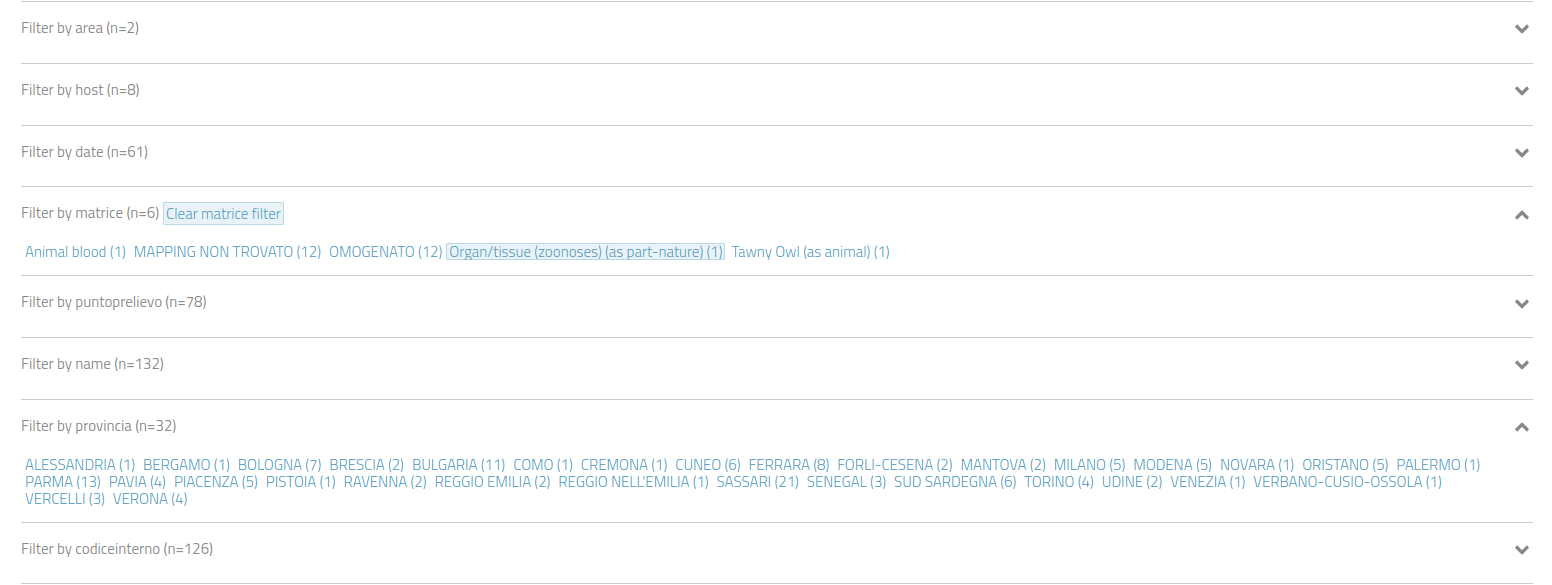
Esempio: per filtrare i campioni isolati nella provincia di Ravenna, è necessario aprire la scheda di metadati "Filtrare per Provincia" e cliccare su "Ravenna".
Animazione
I campioni possono essere mostrati sul grafico e sulla mappa tramite un'animazione, partendo dai più vicini alla radice e andando verso le foglie. Dal menù laterale, si possono scegliere la velocità dell'animazione, l'attivazione della modalità loop e di quella cumulativa (mantiene la visualizzazione di tutti i nodi nella mappa dopo la loro prima apparizione e non li visualizza solo temporaneamente).