
Gestione tag
In questa guida vengono illustrate, tramite una serie di videotutorial, le operazioni disponibili per i tag.
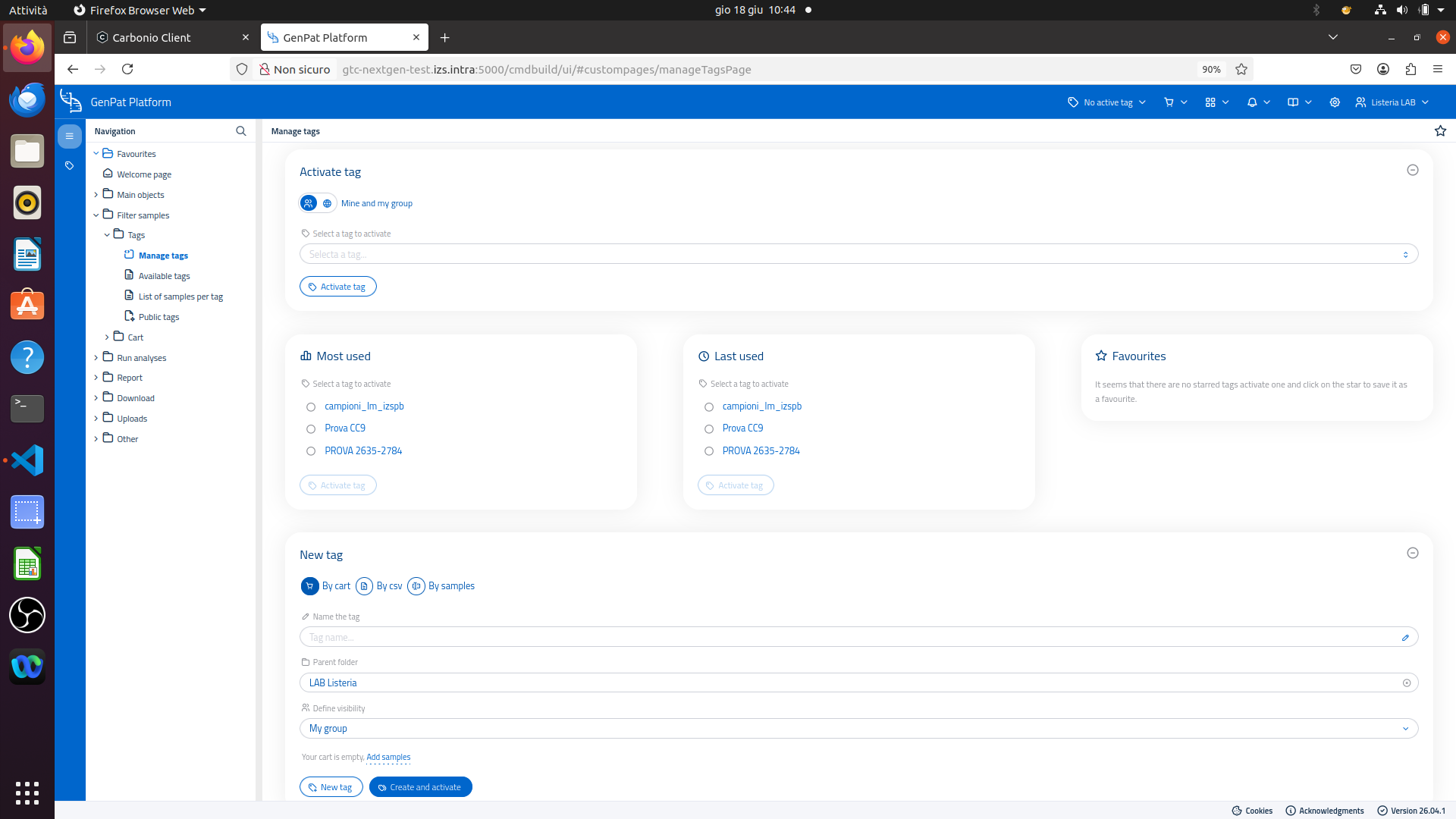
La pagina di Gestione tag è accessibile sia dal manu di navigazione laterale, cliccando sulla sezione Filtra campioni, sia scegliendo l'opzione Attiva tag presente nel menu a tendina che si apre selezionando Nessun tag attivo sulla barra in alto. In questa pagina è possibile trovare informazioni riguardo il tag attivo (se ve ne è uno); è possibile, inoltre, disattivare il tag corrente o attivare un tag esistente.
Il video seguente mostra brevemente i contenuti della pagina: nella sezione Gestione tag sarà possibile trovare 4 elementi espandibili ("cards"); ogni card è dedicata ad una delle pricipali operazioni disponibili per i tag: Attiva tag, Crea tag, Modifica tag e Rimuovi tag.
Attiva tag
La prima card dà accesso all'attivazione dei tag: cliccando su "Seleziona un tag da attivare", sarà possibile scegliere e selezionare un tag tra quelli disponibili, elencati in una finestra pop-up. Una volta selezionato il tag, questo verrà attivato cliccando sul pulsante "Attiva tag".
Più usati, Recenti, Preferiti
Le cards Più usati, Recenti e Preferiti permettono di selezionare rapidamente tag da attivare in base alle tue preferenze. Le cards Più usati e Recenti vengono riempite in modo automatico rispettivamente con una lista dei 5 tag da te più utilizzati e con una lista degli ultimi 5 tag da te attivati.
La lista dei Preferiti, invece, dipende da dirette indicazioni dell'utente e non ha limitazioni sul numero di tag selezionabili. E' bene ricordare, tuttavia, che inserirne troppi, sarebbe come non averne! Nel seguente video una breve dimostrazione di come poter aggiungere e togliere tag dalla lista dei preferiti.
Crea tag
La card Crea tag offre 3 modi diversi tra cui scegliere per la creazione di un nuovo tag: è possibile usare una raccolta di campioni dal carrello, un file CSV o dei codici campione (in quest'ultimo caso i codici dei campioni vengono scritti o incollati, in formato di lista separata da virgole, direttamente nel campo "Codici campioni"). La selezione di una delle opzioni provocherà l'aggiornamento della card, che mostrerà i campi specifici per l'opzione scelta.
Per tutte le opzioni e i metodi di creazione di un tag, sarà presente l'opzione Visibilità. Tale funzionalità permette di specificare se si desideri salvare il tag unicamente per la visualizzazione e l'uso personale, o se lo si voglia rendere disponibile anche per il gruppo di appartenenza dell'utente.
Modifica i campioni del tag
La card Modifica tag permette di modificare un tag pre-esistente aggiungendo o rimuovendo campioni: esattamente come per Crea tag, anche qui è possibile scegliere tra carrello, CSV o lista di codici. Sarà anche possibile modificare la visibilità del tag selezionato e rimuovere da esso tutti i contenuti, senza però eliminare il tag.
Rimuovi tag
L'ultima card (Rimuovi tag) ha lo scopo di permettere l'eliminazione di un tag a scelta. Come per la sezione Attiva tag, cliccando sul campo di ricerca o sul pulsante "Seleziona tag" (a destra) è possibile selezionare il tag desiderato; per eliminarlo, sarà necessario cliccare sul pulsante rosso "Rimuovi tag".