
Controllo analisi
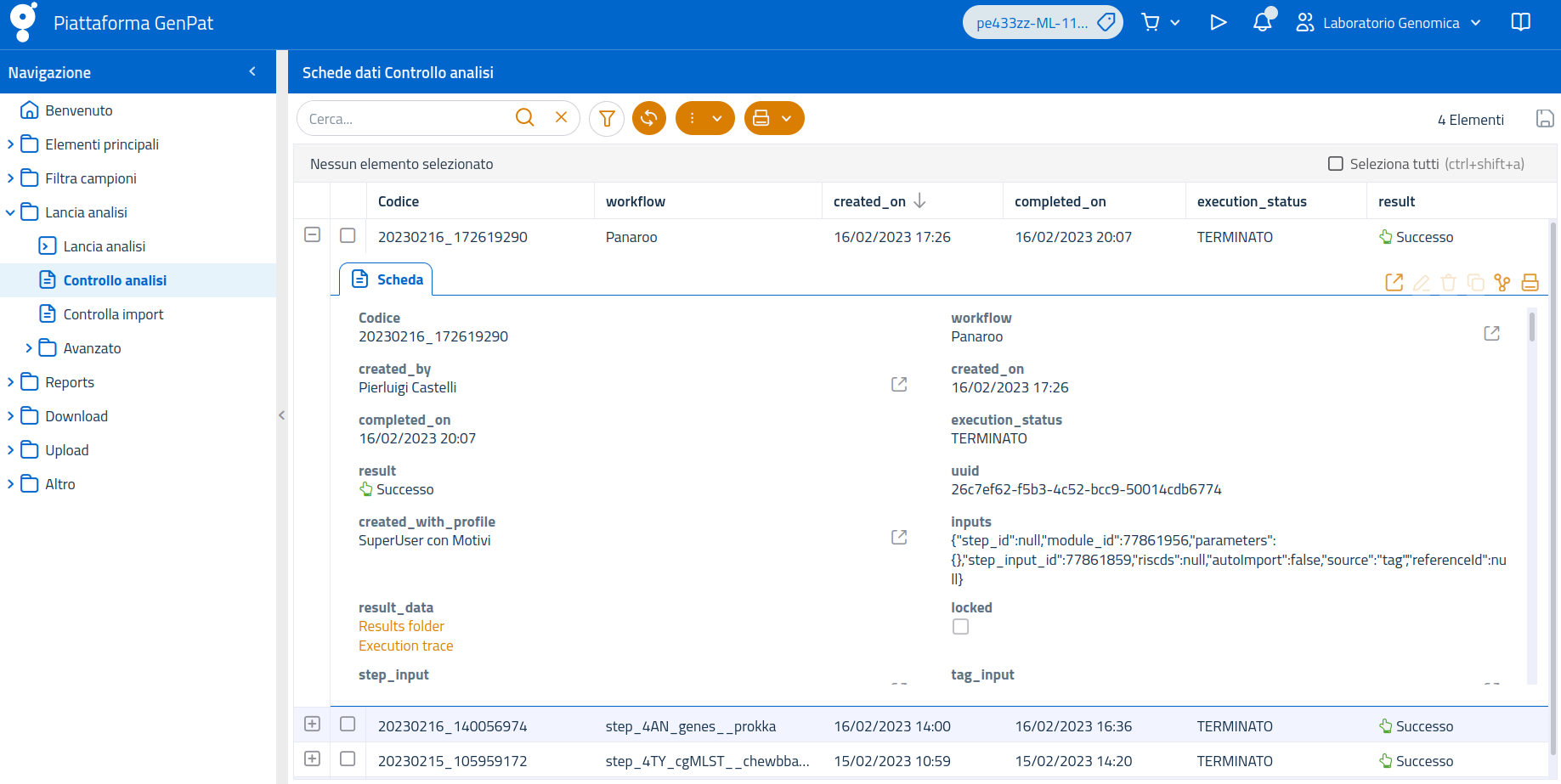
Le analisi lanciate sono elencate nella pagina Pipelines lanciate, raggiungibile dalla sezione Analisi del menù di navigazione laterale. Ogni analisi è associata ad una scheda espandibile tramite il bottone "+" situato alla sua sinistra.
Scheda analisi
La scheda dell'analisi elenca informazioni riguardanti la run effettuata. Se l'analisi è terminata con successo, si può accedere ad informazioni tecniche sul processo, agli input usati e alle funzioni di "Rilancia l'analisi" e "Importazione" dei risultati. Il link alla cartella dei risultati, inoltre, è disponibile direttamente nella scheda (Results folder, sezione Dati risultato).
Cartella dei risultati (Results folder)
I risultati di un'analisi sono visibili tramite un sistema che permette di navigare e cercare i file generati, senza lasciare la piattaforma. Sono disponibili strumenti di download che consentono la selezione multipla e la ricerca oltre che la possibilità di scaricare sia un singolo file generato, sia una cartella con più file. Il video seguente mostra, in sintesi, le diverse operazioni rese disponibili da queste funzioni.
Nota La dimensione massima del download di file multipli, tramite le opzioni
Tutto,RicercaeSelezionati, al momento è 20GB. L'indicatore di dimensione, all'interno del bottone, si colora di rosso quando viene superato il limite consentito. Il download della singola risorsa, invece, non ha limiti.
Importazione delle analisi
Una volta terminata un'analisi con successo, i file prodotti vengono salvati in una cartella temporanea, dove rimarranno per 45 giorni. Durante questo lasso di tempo, gli utenti potranno accedere, come già accennato, alla cartella dei risultati dalla sezione Dati risultato della scheda dell'analisi; in alternativa, si possono scaricare i risultati tramite la funzione di download della piattaforma, che permette il download manuale e fornisce il comando wget da usare per il download da terminale.
Terminati i 45 giorni, la cartella temporanea verrà rimossa dal server. Affinchè i risultati dell'analisi vengano salvati permanentemente, questi devono essere importati.
Nella maggior parte dei casi, il lancio di un'analisi in piattaforma che, come input, necessiti di file prodotti da un'altra analisi, richiede che tali file siano stati precedentemente importati.
Per importare dei risultati, è sufficiente cliccare sul tasto Importazione, situato in basso a sinistra nella scheda dell'analisi, come dimostrato brevemente nel video che segue. Il sistema invierà una notifica all'utente quando l'import verrà completato.
Si noti che non tutte le analisi possono essere importate.
La lista ed i progressi degli import sono disponibili alla pagina Visualizza importazioni della sezione Analisi, nel menù di navigazione laterale.
Rilanciare un'analisi
In fondo alla scheda di un'analisi terminata, è possibile accedere all'opzione Rilancia l'analisi. Tale funzione permette di ripetere analisi già eseguite con successo, mantenendo gli stessi parametri e le stesse opzioni precedenti. Il nuovo set di campioni può essere fornito con il carrello attivo o con un tag attivo.

Il video che segue mostra come rilanciare un'analisi.
Nota: Per questioni di privacy e sicurezza dei dati, il video è stato realizzato nell'applicativo demo Cohesive, pertanto l'interfaccia può presentare alcune marginali differenze.
Conserva analisi
All'interno della scheda analisi, è presente la voce Conserva analisi la quale permette di scegliere se conservare indefinitamente un'analisi non importabile, impedendo che i relativi dati vengano rimossi dal sistema una volta scaduto il tempo limite di 45 giorni.